
「OLあさとさんの節約帳」は、ムームードメインとMixHostで運営しています。
ちまたでは「ブログを作るのなんてカンタン!」と言われていますが、わたしがこのブログを立ち上げるときはさっぱり分かりませんでした。
他の方の解説記事を見ながらしているんだけど、それでも何回もつまずいちゃった。
というわけでこの記事では、わたしがブログを作るにあたって、ムームードメインとMixHostでしたことをまとめてみます。
Contents
ブログを立ち上げるためにしたこと
わたしがブログを立ち上げるためにしたことは、大ざっぱに言うと4ステップです。
- ムームードメインでドメインの取得
- MixHostにムームードメインで取得したドメインの登録
- ムームードメインのネームサーバーの設定
- ワードプレスのインストール
それではこの先はそれぞれの手順について見てみましょう。
ムームードメインでドメインを取得する方法
まずはムームードメインでドメインを取得していきましょう。
このブログでは、「https://asatosayaka.com」にあたる部分を取得するための作業です。
1.ムームードメインにアクセスし、ドメインを決定する
まずはムームードメインにアクセスします。
ムームードメインにアクセスしたら、自分が欲しいドメインを検索します。

ポイント
ここで検索するのは、「https://asatosayaka.com」の「asatosayaka」に当たる部分です。
すでに取得されているドメインは、残念ながら利用することはできません。
誰にも取得されていないドメインであれば、各ドメインの1年契約分の料金が表示されます。
お好みのドメインを選んだら、「カートに追加」をクリックしましょう。

2.申し込み情報を入力する
お好みのドメインをカートに追加したら、「お申込みへ」をクリックし、必要事項を入力していきます。

ここで気を付けたいのが、ドメイン設定ですね。
ドメイン設定は、以下の設定にします。

- Whois公開情報:弊社の情報を代理公開する
- ネームサーバー:ムームーDNS
ネームサーバーはあとで変更しますので、とりあえずこのままにしておきましょう。
3.連携サービス申し込み、オプションサービス
連携サービス申し込み、オプションサービスでは、
- ロリポップ!レンタルサーバーの申し込み
- ムームードメイン for WPホスティング
- ムームーメール
これらの3つが表示されます。
お好みでオプションを追加しましょう。
どの項目もあとで設定できたり、ちょっと調べれば分かることだから、わたしはオプション付けてないよ!
4.支払い方法などの登録をする
ムームードメインの料金の支払い方法などを登録します。

わたしは1年契約で、クレジットカードを選択しています。
5.内容を確認してドメイン取得完了!
確認画面が表示されます。
内容に間違いがなければ「下記の規約に同意します」にチェックマークを付け、「取得する」をクリックして先へ進みましょう。

独自ドメインの取得完了です。

MixHostにムームードメインを登録する手順
それでは取得したムームードメインを、MixHostに登録していきましょう。
1.MixHostに登録をする
まずはMixHostにアクセスします。
MixHostは10日間、クレジットカードの登録なしでお試し利用ができます。
トップージに「クレジットカード不要で今すぐ10日間無料お試し!」というメニューがありますので、そちらをクリックします。

すると、無料のサブドメインを入力する画面が表示されます。

ムームードメインでドメインを取得したときのように、希望のドメインを入力して先へ進みましょう。
「お客様情報の入力」より先へ進み、必要事項を入力していきます。

入力項目は、個人の場合は「会社名」以外を登録しましょう。
無事に登録が完了したら、登録完了画面が表示されます。

2.ムームードメインで取得したドメインをMixHostに登録する
MixHostにログインします。
そこで「1サービス」と記載されているところをクリックします。

契約中のサーバー情報が表示されますので、該当するサービスをクリックしましょう。

ページが開きますので、左側にあるメニューの「cPanelにログイン」をクリックします。

cPanelにログインすると、ずらっとメニューが並んでいます。
その中にある、「ドメイン」から「アドオンドメイン」を選択します。

こちらから、最初に取得したムームードメインを登録していきましょう。

- 新しいドメイン名:ムームードメインで取得したドメイン
わたしの場合は「asatosayaka.com」です。 - サブドメインとドキュメントルートは、「新しいドメイン名」を入力すると自動で入力される(自動入力のままでOK)
入力をしたら、「ドメインの追加」をクリックします。
ドメインが作成されました。
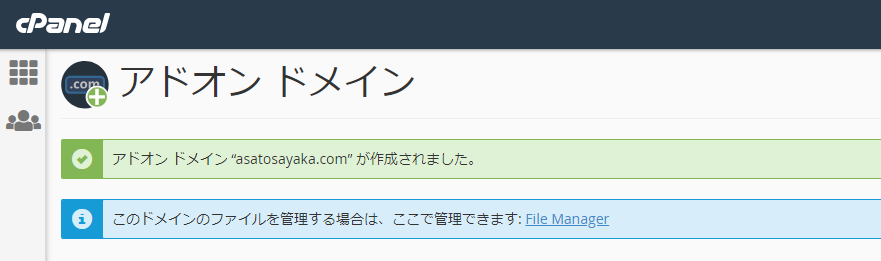
ここまでで、ムームードメインで取得したドメインを、MixHostに登録完了したことになります。
ムームードメインでネームサーバーを設定する
ムームードメインで取得したドメインをMixHostで利用できるようにするために、ムームードメイン側でネームサーバーの設定をする必要があります。
ムームードメインにログインして、「ドメイン管理」→「ネームサーバ設定変更」より、該当のドメインの「ネームサーバ設定変更」のボタンを選択します。

ずらっとサーバーを選択する画面が表示されますので、「GMOべポパ以外のネームサーバを使用する」に、以下のとおり、ネームサーバを登録します。

- ネームサーバ1:ns1.mixhost.jp
- ネームサーバ2:ns2.mixhost.jp
- ネームサーバ3:ns3.mixhost.jp
- ネームサーバ4:ns4.mixhost.jp
- ネームサーバ5:ns5.mixhost.jp
このネームサーバーは、MixHostのサービス画面からの確認も可能です。

なお、このネームサーバーの設定は、早ければ数時間ほどで終わるようなのですが、時間がかかると翌日になることもあります。
わたしは6時間ほど待ちましたが設定が完了せず、次のステップへ進めたのは翌日となりました。
時間がかかることは普通にあるみたいなので、きちんと手順通りにしていれば慌てなくても大丈夫だよ!
設定がなかなか終わらなければ、この先のステップは翌日にしてね。
ワードプレスをダウンロードする
最後のステップとなりました。
あとはワードプレスのインストールで完了です。
MixHostのサービストップ画面にアクセスし、cPanelにログインします。
メニューがずらりと並んでいますので、「WordPress」を選択します。

「Install Now」をクリックします。

1.ソフトウェアセットアップ
「ソフトウェアセットアップ」で以下の入力をします。

- プロトコルの選択:https://
- ドメインの選択:ムームードメインで取得したドメイン
わたしならasatosayaka.com - ディレクトリ:空欄でOK
wpと入ってきますが、削除してOK
注意
上記のネームサーバーの設定が完了していない場合、「信用できるSSL認証は発見されませんでした。」の表示が出ます。

この表示が出た場合は、しばらく時間を置いてネームサーバーの設定が終わるのを待ちましょう。
2.サイト設定
これから持つブログの設定をします。

- サイト名:ブログの名前を記載
- サイト説明:ブログの内容や説明などを記載
- マルチサイトを有効にする:空欄でOK
ここで入力したブログ名やブログの説明は、あとから変更可能です。
決定していなければ、とりあえずなにか入力しておきましょう。
3.管理者アカウント
ブログを運営していくにあたっての情報を入力します。

- Admin Username:ログインするときのユーザーネーム
- Admin Password:ログインするときのパスワード
- 管理者Eメール:ワードプレスからのお知らせなどが届くメールアドレス
どの情報も、ワードプレスのインストール後に設定し直すことが可能です。
ログインするときのユーザーネームやパスワードは、推測されにくいものを設定しましょう。
4.その他の設定項目
その他の設定項目は、そのままでOKです。
ワードプレスのプラグインやテーマを選択する項目もありますが、こちらはワードプレスインストール後にじっくり選ぶことが可能です。
5.インストールをして完了!
最後にメールアドレスを入力し、「インストール」のボタンをクリックします。

ワードプレスのインストールが完了します。

お疲れ様でした!
登録完了後には、ワードプレスからメールがきます。
そのメールからログインすると、ワードプレスの管理画面が表示されます。
ワードプレスへようこそ~!
ムームードメインとMixHostでブログ開設のまとめ
このブログはムームードメインとMixHostで運営しています。
ブログの立ち上げにあたっては、正直なところ、何が何やらさっぱり分からなくて、何度も立ち止まってしまいました。
MixHostは使いやすいサーバーと判断したので選びましたし、拡張性や汎用性があるのでこれからに期待大です。
もしこのムームードメインとMixHostでの手順が複雑だと感じたり、とりあえず軽い気持ちでブログをしたいということであれば、ムームードメインとロリポップで運営がおすすめです。
ムームードメインとロリポップの組み合わせで別のブログを立ち上げたけど、ワンタッチで本当にカンタンだったよ~!
ブログの運営方法は十人十色です。
まずは始めてみるのが第一歩なので、ムームードメインとMixHostの組み合わせでワードプレスをする方は、この手順を参考にしてみてくださいね。


